Tus datos · Guía práctica · 4 min de lectura
De everdata.es a Excel: exporta tus registros en CSV
Captar datos es el primer paso. Poder llevártelos es el siguiente. El archivo CSV permite continuar trabajando con tus registros en Excel y otras herramientas.
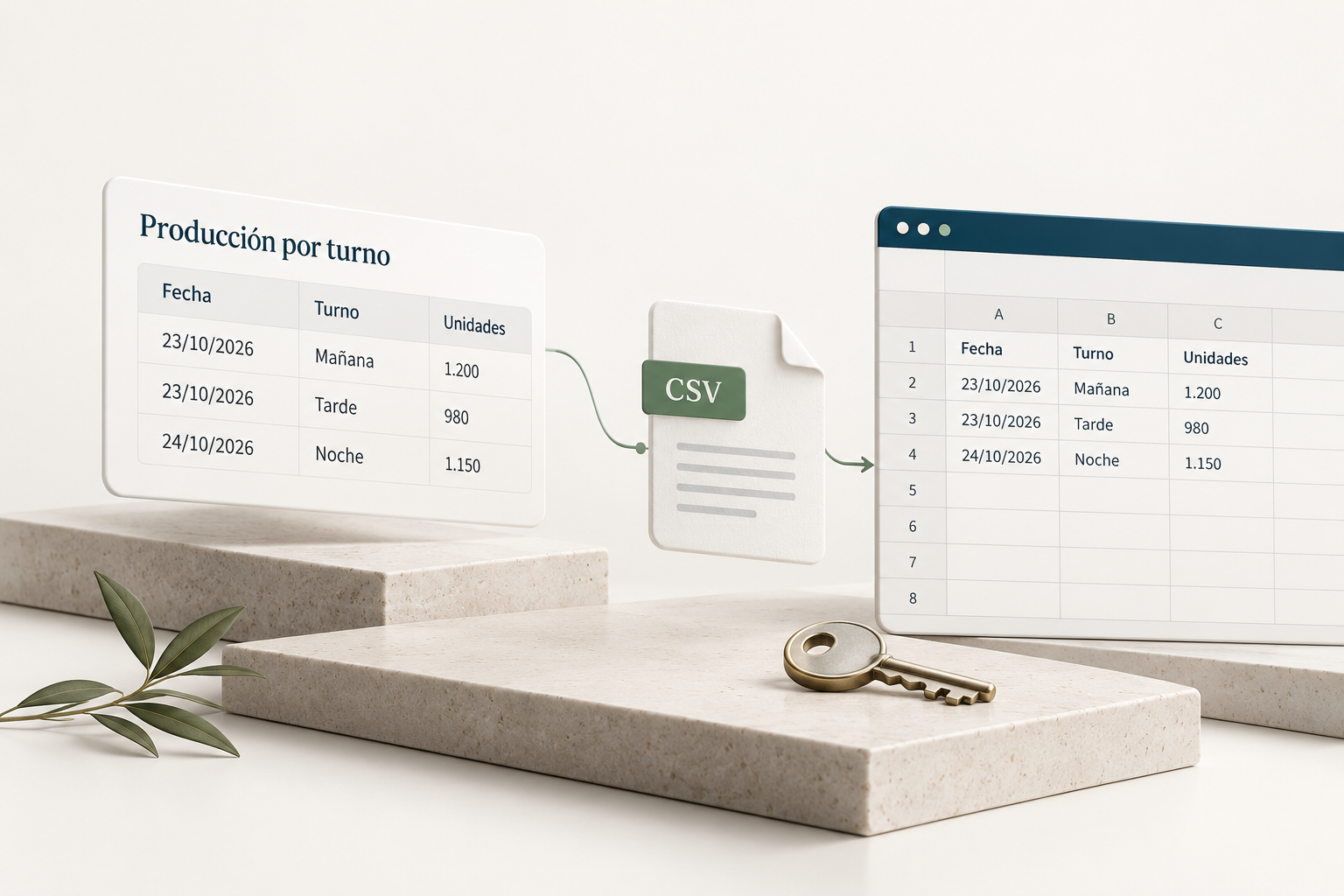
Ilustración editorial creada con IA · No es una captura de la aplicación.
Una fila por registro, una columna por campo
Cuando recoges información con un Flujo de datos, cada respuesta se guarda como un registro. La exportación CSV reúne esa información en una tabla: incluye el identificador, la fecha de registro en UTC y los campos del flujo.
CSV es un archivo de texto con datos organizados por separadores. No es un libro de Excel con formato, pestañas o fórmulas. Puedes importarlo en Excel y guardarlo después como XLSX si ese es el formato que necesitas.
1. Revisa el flujo que vas a exportar
Entra con la cuenta propietaria y abre los datos del flujo correspondiente. Comprueba el nombre del flujo y revisa algunos registros antes de descargar. La exportación está disponible en el espacio del propietario; el enlace público de consulta no ofrece esta función.
Así viajan los datos
Un ejemplo ficticio de producción por turno. La tabla ilustra la relación entre los campos del formulario y las columnas del archivo.
Producción por turno
| Fecha | Turno | Unidades |
|---|---|---|
| 23/10/2026 | Mañana | 1200 |
| 23/10/2026 | Tarde | 980 |
| 24/10/2026 | Noche | 1150 |
Mockup ilustrativo · Datos ficticios
2. Descarga el CSV
Utiliza la opción de exportación del flujo. Guarda el archivo con un nombre que permita identificar el proceso y la fecha de la descarga. Conserva una copia original si vas a transformar los datos en otra herramienta.
La descarga incluye los registros del flujo; no debes asumir que una búsqueda o una página visible limita el contenido exportado. Comprueba el archivo descargado antes de compartirlo.
3. Impórtalo en Excel
En Excel, usa la opción para obtener datos desde un archivo de texto o CSV. Selecciona el archivo y revisa la vista previa antes de cargarlo. Los nombres de los menús pueden variar según la versión.
- Codificación: UTF-8, para conservar tildes y otros caracteres.
- Separador: punto y coma, para repartir correctamente las columnas.
- Referencias: importa como texto los códigos con ceros iniciales.
- Fechas: revisa el formato y recuerda que la fecha de registro indica UTC.
Si todo aparece en una sola columna, vuelve a importar el archivo y comprueba el separador. Si una referencia como «00125» pierde sus ceros, establece esa columna como texto antes de cargar.
Cierra el circuito con una comprobación
Contrasta dos o tres filas con los registros originales: referencias, cantidades y fechas. Comprueba también las columnas de campos retirados si el formulario ha cambiado. Con esa revisión, puedes continuar trabajando con los datos fuera de everdata.es.
Tu siguiente registro empieza aquí.
Elige un proceso, define tus campos y crea tu Flujo de datos.
Crear mi Flujo de datos →